martes, 12 de octubre de 2010

Programa gratuito para crear protectores de pantalla flash

InstantStorm es un programa gratuito para crear protectores de pantalla flash, de una manera rápida y sencilla, excelente para que hagas el protector de pantalla para adornar los monitores de tuempresa mientras tu gente anda en la comida.

Características:

  • Los protectores de pantalla no incluirían imágenes basura ni publicidad encima.
  • Todos los textos e imágenes pueden ser reemplazadas.
  • Se puede personalizar incluso el icono de tu protector de pantalla.
  • Los instaladores permiten incluir archivos de lectura y texto de licencias personalizados.
  • Protectores de pantalla personalizables, incluso puedes hacer protectores de pantalla multi idioma.
  • Puedes definir una resolución especifica.

Sin duda un creador de protectores de pantalla que deberías probar.


INFORMACIÓN GENERAL

InstantStorm es un potente creador de salvapantallas Flash freeware que convierte su archivos de Adobe Flash (SWF) en protectores de pantalla profesional en muy poco tiempo. A diferencia de otras herramientas similares, InstantStorm es en realidad de forma gratuita, incluso para uso comercial y no añade ningún pantallas de la queja o otras cosas molestas a la salida de los archivos. Aparte de que se puede personalizar casi cualquier cosa: el diálogo de configuración, el instalador (incluyendo todos los textos e imágenes), el comportamiento protector de pantalla, y mucho más. Necesidad de construir un protector de pantalla corporativa compleja, hacer su propio screensaver muy Flash para sus amigos y familiares, o simplemente convertir su favorito de película Flash a un protector de pantalla para tu computadora? InstantStorm es el programa adecuado para usted!

PUNTOS DESTACADOS DEL PROGRAMA

  • Extremadamente fácil de usar, el modo de asistente convierte archivos Flash SWF en protectores de pantalla en cuestión de segundos
  • Los archivos de salida de pantalla de trabajo con todas las versiones de Windows
  • Personalizable instalación y la configuración de pantalla de diálogo
  • Apoyo a la vista previa en vivo y depuración
  • Separar archivos Flash de pantalla panorámica, 4:3, 5:04 y resoluciones de pantalla
  • Cada línea de texto en la pantalla de instalación, desinstalación, y el diálogo de configuración puede ser traducido o editado
  • icono personalizable, archivo readme, y el texto de acuerdo de licencia de instalación
  • características desarrolladores avanzados '
  • Flash 10 (por ejemplo, con archivos de Flash CS4 características) de apoyo
  • Soporte para archivos externos adicionales (SWF, AS, TXT, XML, ...)
  • Crea los instaladores de pantalla y archivos independientes SCR
  • Libre, incluso para uso comercial, la redistribución ilimitada de pantalla
  • Y más mucho más .

pptPlex es un plugin para Power Point

pptPlex es un plugin para Power Point que nos permitiría darle una dosis de dinamismo a nuestraspresentaciones en Power Point muy por encima de las aburridas transiciones que acompañan a este software que independientemente de esto es el mejor y el mas utilizado para crear presentaciones deproyectos.

pptPlex esta aun en fase experimental lo cual nos causara algunas limitan tes durante su uso pero esto no le resta interes, si quieren ver una prueba de lo que logra hacer pptPlex con tus presentaciones vean el siguiente vídeo.


Software para mailing desarrollado en PHP

oMMo es un excelente software para mailing desarrollado en PHP facil de usar y poderoso, permite manejar listas y grupos para enviar correos, también optimiza el envío de correos para evitar saturación de tu servidor, entre las características de este excelente software están:

  • No necesita de un cron
  • Fácil de usar
  • Editor WYSIWYG
  • Manejador de suscriptores
  • Campos personalizados
  • Posibilidad de usar plantillas
  • Optimiza el envío de correos por horas, dominios, etc…
  • Manejo de grupos
  • Templates del sistema controlado con SMARTY
  • Multi-lenguaje
  • Bajo licencia GPL
  • Es Gratis

Nuevos Productos HTC

Buscando Información por ahí.... me he encontrado con estas preciosidades.....

HTC Mozart
Cuenta con un potente procesador de 1 GHz Qualcomm QSD 8250, 512 MB de ROM, 576 MB de RAM, 8 GB de capacidad interna, pantalla de 3,7 pulgadas WVGA que posee display Super LCD, batería de 1.300 mAh, soporte de audio DSP con SRS y Dolby Mobile y cámara con sensor de 8 megapíxeles que incorpora flash de Xenon.
HTC Wildfire


Ahora le llega el turno al HTC Wildfire, un esperado terminal que cuenta con el sistema operativo Android 2.1, pantalla táctil QVGA de 3,2 pulgadas y cámara de 5 megapíxeles con enfoque automático para tomar las mejores fotografías.
Bajo su carcasa cuenta con un procesador de 525MHz Qualcomm MSM7225, Conectividad Wi-Fi 802.11b/g, Bluetooth 2.1 + EDR y en cuanto a memoria son 384 MB de RAM y 512 MB de almacenamiento flash y podrá ser aumentada gracias a su slot para tarjetas de memoria.

HTC Magic llega al millón de unidades vendidas
En Estados Unidos, donde el terminal HTC magic se conoce como MyTouch 3G
HTC Magic características avanzadas::Exclusivo Vodafone

Características Generales del producto
Red: GSM 850 / 900 / 1800 / 1900 - HSDPA 900 / 2100
Anunciado: En 2009, Febrero
Dimensiones:117.7 x 55 x 13.7 mm
Peso:118.5 g

Display Tipo: TFT touchscreen, 65K colores
Tamaño:320 x 480 pixels, 3.2 pulgadas

- Sensor acelerómetro para auto rotación
- Reconocimiento escritura de mano Ringtones
Tipo: Polifónico (40 canales), MP3, WAV
Vibración :Si
Memoria Agenda telefónica: Entradas y campos prácticamente ilimitados, Foto de llamada
Registro de llamadas: Prácticamente ilimitado
Slot de tarjeta: microSD (TransFlash)

- 192 MB RAM,
- 512 MB ROM
- Procesador Qualcomm MSM7201A 528 Mhz
Características
GPRS: Clase 10 (4+1/3+2 slots)
Velocidad de datos: 32 - 48 kbps
OS: Android OS
Mensajería: SMS, MMS, Email, Mensajería instantánea
Navegador: HTML
Reloj: Si
Alarma: Si
Puerto infrarrojo: No
Juegos: Si
Colores: Blanco, Rojo y Negro
Cámara: 3.15 MP, 2048x1536 pixels, autofocus

- Receptor GPS integrado
- Brújula digital
- EDGE Clase 10
- HSCSD
- Wi-Fi
- 3G HSDPA
- Bluetooth (solo auricular)
- miniUSB
- Visor de documentos
- Java MIDP 2.0
- Memo de voz
- Reproductor MP3
- Manoslibres incorporado
Batería

Standard, Li-Ion 1340 mAh
Stand-by: Hasta 420 h
Tiempo de conversación: Hasta 7 h 30 min

domingo, 10 de octubre de 2010

Instalar Drupal6.0 en Local

La instalación de Drupalinfo 6 se ha mejorado con respecto a la anterior versión de Drupal 5 y existen algunas diferencias al respecto:

Creas la base de datos, desde PhpMyAdmin por ejemplo (igual que en Drupal 5).

Descomprimimos todos los archivos de Drupal 6 en la carpeta del servidor local, normalmente es la nombrada www (igual).

También hay que descomprimir dentro de Drupal 6 la traducción antes de instalar (con Drupal 5 había que importar la traducción una vez instalado).

Copias y pegas el archivo example.settings.php y renombras unos de los dos a settings.php situado en sites/default. (Esto es debido a que a veces es mejor copiar el archivo original y renombrarlo ya que en algunos sistemas operativos windows luego no se ejecuta bien el script de instalación (estamos hablando de instalación en local)(todo ésto difiere con respecto a Drupal 5 donde había que editar el mencionado archivo))

Ejecutas el script de instalación y te pedirá los datos necesarios de la base de datos que creaste al principio y el idioma de instalación.

Por último creas la cuenta de administración y ya está.

En el siguiente enlace puedes ver todo el proceso de una forma más gráfica a través de un videotutorial correspondiente al curso básico de Drupal 6:

ACCESO A INTERNET PREPAGO:

Vodafone te ofrece la posibilidad de acceder a Internet con todas las ventajas del prepago. Acceso a Internet recargable, sin contratos ni cuotas mensuales, sin compromisos. Para que disfrutes de Internet adaptado a ti y tu bolsillo.
Sólo tienes que adquirir tu Pack Prepago recargar el saldo de tu tarjeta SIM de datos y canjearlos por el bono de navegación que necesites.
Para que puedas elegir, ponemos a tu disposición 2 tipos de bonos: por tiempo de navegación y por volúmen de datos. ¡Elige el que mejor se adapte a tu forma de conectarte!

Básico 19€ 250MB 90 días C BAS
Avanzado 29€ 400MB C AVA
Premium 59€ 1GB C PRE

¿CÓMO RECARGO MI MÓDEM USB?
Una vez que hayas instalado tu Módem USB, en caso de que tengas un bono inicial de regalo, podrás navegar hasta agotarlo.Agotado el bono, deberás recargar el saldo de tu tarjeta SIM para poder después canjear dicho saldo por el bono que más se adapte a tu forma de navegar. Te explicamos como hacerlo en dos sencillos pasos:
Paso 1: Recarga de saldo de la SIM.
Para facilitar este proceso te proponemos distintas alternativas:
Por teléfono: Llamando gratis al 132 desde móvil Vodafone (o al 607.108.133 desde otro operador) y recargando con tarjeta de crédito.
En cajeros automáticos
En tiendas Vodafone, distribuidores oficiales, grandes superficies, hipermercados , estancos…
On line: Tienda Online VodafoneAtención: en el procedimiento de recarga tendrás que facilitar el número de tu tarjeta SIM de datos. Apúntalo, es importante tenerlo a mano para las posteriores recargas.
Paso 2: Compra de bonos Una vez recargado el saldo, recomendamos que compres bonos para poder beneficiarte de una navegación adaptada a tus necesidades:
Podrás comprar el bono que hayas elegido de 2 formas:Llamando gratis al 123 desde un móvil Vodafone o al 607 123 000 begin_of_the_skype_highlighting 607 123 000 end_of_the_skype_highlighting desde cualquier otra operadora o
Enviando gratis un SMS desde el Módem USB al 2207 con el texto según el bono que te interese:
Ejemplo: C MES al 2207 + Tecla de llamada.

sábado, 9 de octubre de 2010

Gestión MGD: Programa de contabilidad gratuito para Windows

Los programas informáticos automatizan casi que cualquier proceso en la industria, sea cual sea el fin; en ésta era tecnológica es imposible encontrar una empresa u organización que no haga uso de la tecnología como medio de comunicación y difusión de contenido.
En el tema de la gestión de finanzas personales entran programas como Gestión MGD, un potente software gratis para Windows que permite llevar la contabilidad no sólo del hogar sino también de empresas y organizaciones que lo requieran en determinado tiempo.
Gestión MGD es un programa bastante cómodo, práctico y fácil de usar, que mediante una interfaz limpia y agradable, podrás desde administrar tus gastos diarios como también los de tu empresa u organización, permitiéndote generar informes, facturas, entre otros más.
Por otro lado Gestión MGD no tiene limitaciones en el número de empresas que deseas administrar, puedes tener cuantas quieras; además puedes automatizar los procesos decierre contable, facturación, lo cual realmente es muy relevante para algunos usuarios.

Descargar Gestión MGD

OOo4Kids: Suite ofimática para niños basada en OpenOffice.org

Los niños también tienen derecho de aprender y utilizar herramientas de software libre, por supuesto estamos en una era tecnológica en donde los más pequeños de la casa son los protagonistas. OOo4Kids sabe muy bien esto, por ello han desarrollado su suite ofimática, la cual está dedicada especialmente para niños, por su estructuración y su aspecto visual.
OOo4Kids cuenta con una interfaz que es muy intuitiva y que cualquier niño podría usarla a gran escala sin problema alguno. En primer lugar, se notan unos iconos con el diseño que tiene bastante vistosidad. Además, es más simple y más fácil de usar que OpenOffice.org.
La suite ofimática OOo4Kids está conformada por: procesador de texto, hoja de cálculo, su herramienta para presentaciones y para procesamiento de dibujos. Es multiplataforma, ya que puede trabajar en Windows (7, Vista, XP, etc.) varias distribuciones de Linux y MacOSX.
También les recomiendo a aquellos usuarios que no estén muy familiarizados con lo que tiene que ver con tecnologías de computación, que usen OOo4Kids, debido a que es muy fácil para usar, es liviano, no exagera en las funciones y ofrece lo que de verdad necesitas.

SwitchSniffer, monitorea y controla tu red local fácilmente

Hace ya algunas semanas que no se habla por aquí de redes y comunicaciones, así que vamos a tratar hoy SwitchSniffer. Este programa nace con la idea de ser un simpleadministrador de red que te va a permitir realizar acciones eficaces en tu red local.
SwitchSniffer es un programa gratuito que te permitirá monitorear y controlar tu red sin ningún problema. Repleto de funciones interesantes y útiles, este programa promete bajo una interfaz intuitiva cumplir con su función sin tantos rodeos.


Existe una larga lista de características de SwitchSniffer en la página oficial, así que intentaré resumir todo en este apartado y así darles la información más precisa posible.
Ahora, lo que más me ha llamado la atención de SwitchSniffer es su detección de nuevos ordenadores en tu red de área local de una manera automática. Con esto quiero decir que él va a estar monitoreando en tiempo real en busca de cualquier nuevo PC que se conecte o desconecte de la red en cuestión.
Pues bien, en cuanto a la monitorización con este programa, te permite diagnosticar el estado actual de todas las PCs integrantes de tu red, como también ver cuáles son las conexiones que realiza cada PC, o los diálogos realizados, las direcciones IPs que están visitando, entre otras funcionalidades interesantes.
De igual manera, SwitchSniffer te permite que realices búsquedas exhaustas en tu red para así determinar si hay algún PC que tenga anormalidades en cuanto a conexión de red se refiere, lo que te facilita más el trabajo de monitoreo en tu red.
Por otra parte, entre lo que puedes hacer con respecto al control de tu red con este programa, puedes desde resolver problemas de colisiones IPs, pasando por filtros y seguridad avanzada en cada integrante de la red, capturar datos del usuario llegando a la administración de todas y cada una de las PCs que integren tu red.
Deseo resaltar que, aunque todos esos aspectos antes mencionados son ciertos,SwitchSniffer cumple con una función que quizás es la más importante: actúa como unsniffer en red. Ahora, aclaremos qué es un sniffer: es un programa o aplicación que captura todas las teclas pisadas por el usuario en cualquier PC.
En tal modo que, SwitchSniffer te va a permitir capturar todas esas tecladas pisadas por los usuarios para así obtener datos importantes de esa PC a la que sniffeas: contraseñas, usuarios, y todos los comandos que se pisen en el teclado. Algo que es muy importante, y puede ser aprovechado -sin fines maliciosos- para resguardar nuestros datos.
Vuelvo y repito, usa este programa con fines positivos: no es mi responsabilidad el uso que se la haga al mismo. Mi deber como bloguero es nada más promocionar programas sin intenciones de dañar o alterar el funcionamiento de cualquier PC o violar la privacidad de algún usuario. Veo necesario aclarar esto, queridos y fieles lectores.

SwitchSniffer

CreateInstall: Crear instaladores para tus programas de forma gratuita

En varias ocasiones, sobre todo en la Universidad cuando desarrollaba aplicaciones necesité de programas para crear instaladores de mis desarrollos pero siempre me complicaba con el asunto y prefería dejar todo como estaba. Sin embargo, si en ese momento hubiese conocido sobre la existencia de CreateInstall, todo se me hubiese presentado de una forma más fácil.


CreateInstall en su versión gratuita, es un software que le permite al usuario crear instalador de su aplicación sin tantos conflictos. Su compatibilidad está para casi todas las versiones de Windows (como 7, Vista, XP, 2003, etc.) y está disponible en varios idiomas, incluso español.

Como es de saber CreateInstall permite ir configurando paso a paso cada una de las partes que conforman al instalador; en la parte izquierda de la interfaz, tienes cada una de ellas, y en pocos clics, puedes ir configurando una a una. Por ejemplo, asignar el nombre del software o en su defecto cambiar los diferentes diálogos de instalación. El procedimiento es muy simple.

Lo relevante de CreateInstall es que no sólo nos permitirá hacer el instalador sino también la utilidad de desinstalación, lo cual es muy importante como programador. Asimismo, se puede elegir los accesos directos del programa, y añadir entradas del registro de Windows. A mí me parece una aplicación bastante completa y para ser gratis, pues mejor todavía, es buenísima.

En defintiiva, con este software podrás obtener un archivo con extensión exe de la instalación de tu software. CreateInstall se convierte en una utilidad indispensable para desarrolladores.

EJERCICIO CON LOS DEDOS QUE ELIMINA EL STRESS AL 100% GARANTIZADO

miércoles, 6 de octubre de 2010

Instalar Apache, PHP y MySQL en una llave de memoria USB

Introducir Nº Bancarios en una Celda de MS. Excel

Sabias que MS. Excel sólo admite números de hasta 15 cifras en una celda?
Sabias que si el nº es de mayor tamaño, a partir de la 16 las convierte en ceros?

El problema:
En una hoja de cálculo deseamos introducir en la Celda A1 y todos seguido los 20 dígitos de una cuenta bancaria.

Ejemplo deseado: 20775877010147895623

lo que deseamos es introducir de una tacada el nº bancario y no introducirlo por partes (ejemplo no deseado: 2077 5847 02 1234567895).
Podrías probar utilizar cualquiera de los formatos personalizados de Ms. Excel, pero no lo conseguirás.....
¿Hay alguna manera de conseguir-lo? Lo único, que se me ocurre es seleccionar la columna y convertir al formato TEXTO, y no numérico.

miércoles, 15 de septiembre de 2010

Que la linuxfuerza te acompañe

Sabías cuanta memoria Ram necesita el S.O Windows

Windows 1.0 (500Kb)

Windows 2.1 (1Mb)

Windows 3.1 (2Mb)

Windows 95 (8Mb)

Windows 98 (32Mb)

Windows 2000 (64Mb)

Windows Me (96Mb)

Windows XP (256Mb)

Windows Vista (1Gb)

La PYME

http://openpyme.osl.ull.es/

es un proyecto promovido por la Oficina de Software Libre de LA aGENCIA cANARIA.

Dropbox

Dropbox es una de esas herramientas de las cuales no puedes prescindir luego de que has comenzado a utilizarla.

¿Qué es Dropbox?

Se trata de una herramienta de sincronización de archivos a través de un disco duro o directorio virtual. Permite disponer de un directorio de archivos (de cualquier tipo) de forma remota y accesible desde cualquier ordenador. Es decir, crea una carpeta en nuestra Pc y realiza una copia a través de Internet de todos los archivos que depositemos en ella.

Se ocupa de mantener la copia de nuestros archivos siempre sincronizada, es decir, cada vez que hagamos un cambio en nuestros documentos, por pequeño que sea, lo detectará y volverá a copiárselo al instante, conservando la versión antigua por si la necesitamos en el futuro.

¿Como funciona Dropbox?

Dropbox funciona instalando el programa en cada PC desde el que queramos acceder al directorio virtual y asociándolo a una cuenta determinada. Desde ese momento, dispondremos de una carpeta en la que alojar nuestros archivos y desde la que poder copiar, pegar o arrastrar documentos como si de cualquier carpeta de pc se tratara. El sistema lo tratará como un directorio más, no como un disco duro virtual ni nada similar.

Con los ficheros en «la nube», es posible acceder a ellos desde cualquier computadora del mundo con acceso a Internet a través de la interfaz web de Dropbox, pero las ventajas no se quedan ahí.

Si lo instas en otras PC, también replicará en ellas todos tus ficheros y se ocupará de mantener todas las copias sincronizadas en ambas, lo que permitirá, por ejemplo, iniciar un informe en la oficina, terminarlo en tu casa e imprimir al día siguiente el resultado final desde la oficina sin tener que hacer nada.

Una de las grandes ventajas de Dropbox es que es multiplataforma con lo cual puedes utilizarlo en equipos MAC, Windows y Linux sin problemas.

La noticia de último momento es que Dropbox ha incrementado sus límites de almacenamiento (que antes era de 3GB) hasta los 8GB, permitiendo tener un total de 10 GB gratis de espacio en disco para alojar nuestra archivos en la nube.

Si aún no tienes tu cuenta en Dropbox te invito a registrarte gratis como mi referido a través de este enlace.

Escrito por vicarlone en: Viernes 2 de Abril de 2010


Crear Banner Online Gratuitos

http://www.bannerfans.com/banner_maker.php

Musica Online Gratis

http://www.jamendo.com/es/


Jamendo es una comunidad creada alrededor de la música libre, donde los artistas pueden subir su música gratuitamente y su público descargarla.


Esto no es múscia con CopyRai, esto es música con CopyLeft

Noticias & Cosas Interesantes de GOOGLE

google alerts
Las alertas de Google se envían por correo electrónico cuando aparecen artículos de noticias online que coinciden con los temas que ha especificado.

google reader
Con Google Reader, estar al día de tus sitios web preferidos es tan fácil como consultar el correo.

lunes, 13 de septiembre de 2010

cambiar melodia en HTC Magic

Hay una aplicación para que te deje escoger cualquier canción que tengas en el móvil pero si no quieres instalar una apli (para no llenar de programas tu HTC) para algo tan tonto la otra opción es crear esta estructura de carpetas en tu SD:


/media/audio/alarms
/media/audio/notifications
/media/audio/ringtones
/media/audio/ui

la primera carpeta son para las melodías de las alarmas, la segunda para los correos, sms, avisos...la tercera para las melodías de las llamadas y la cuarta para el sonido de la cámara. Si pones archivos de audio (mp3 o ogg) ahí te saldrán junto al resto de melodías que vienen por defecto en el móvil.

desconecta el movil y enciende otra vez el htc.. y a jugar...

Way back into love (Volverse a enamorar)

miércoles, 25 de agosto de 2010

Lentejas: Comida de Viejas????

Poco puedo decir.. como se hacen unas buenas lentejas......


Si quieres las comes y si no las dejas

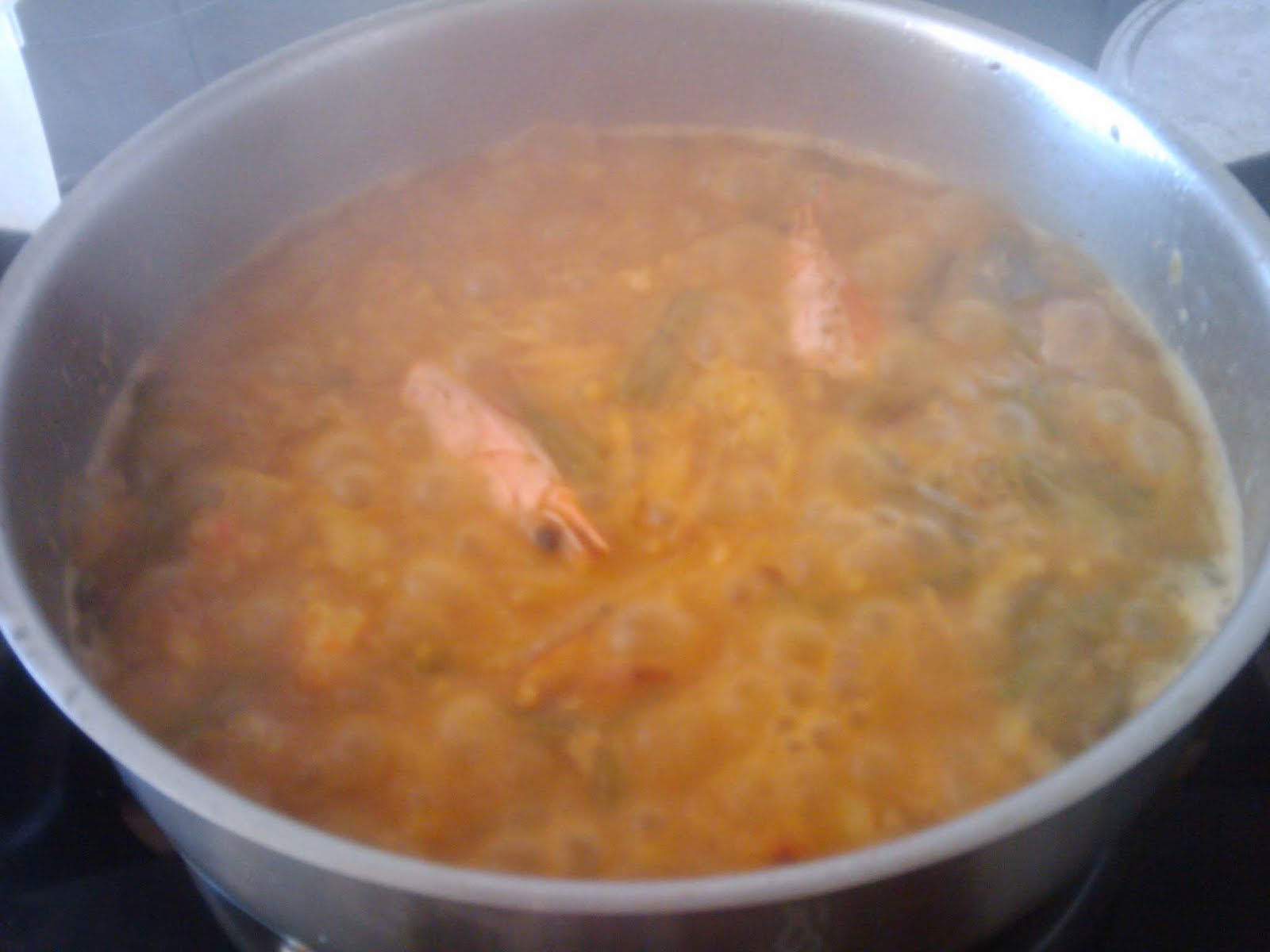
Fidegua de Mariscos y otros pescados

Bueno ya tengo preparada otra Homenaje....
pero este es al fideo mediano.... mira lo que se puede llegar a hacer:


Ingredientes:
Caldo de pescado.
Fideo mediano Hacendado
2 gambas,
1 sepia
aceite, • sal
judias verdes
ajo, 1 diente


Proceso de elaboración:
Sofreimos la judia verde.


añadimos la sepia


ahora, la gamba pelada.. y la cabeza.


uan vez frito, añadimos los fideos... para sofreirlos.


tiramos el caldo de pescado


y este es nuestro resultado...


te preguntaras, si estaba bueno?


martes, 24 de agosto de 2010

Receta: Caracoles de Tierra

Como cocinar unos caracoles de tierra y no morir en el intento:

Primero:
Purgar, lavar y cocer los caracoles.


Segundo:
Cocinar los caracoles con salsa picante.
Ingredientes
- 300 Caracoles
- cebolla picada
- 2 Ajos
- 150 gr tomate
- 10 Cucharadas aceite de oliva
- 2 Guindilla

Modo Preparacion :
Colocarlos en un puchero con mucha agua fría y salarlos. Arrimar el puchero al fuego y según van sacando la baba, con una espumadera se va quitando.Añadir la guindilla. Dejar cocer 75 minutos.No tenemos más que dejar que se haga todo a fuego lento para que la salsa reduzca y los caracoles se impregnen de ella. Con unos 15 o 20 minutos bastaráColocar otra cazuela en el fuego con el aceite. Cuando esté caliente, añadir el resto de ingrediente. Cuando haya cambiado de color, retirarla y reservar.